Teoria.
SoC Tutorial
Poradnik przedstawia łatwy sposób na modyfikowanie pliku particles.xr - odpowiedzialnego za efekty wizualne anomalii, efekty cząsteczkowe dymu czy wystrzału z broni. Jeśli zależy nam na przeniesieniu w/w efektów - czeka nas trochę pracy.
- Pobieramy narzędzie pe_tool 1.2, umożliwiające wypakowanie zawartości pliku particles.xr [link_1, link_2]
- Po wypakowaniu w/w unpackera, pojawić powinny się następujące pliki:
*```- comp.bat- decomp.bat- pe.exe- petool.exe- StalkerLib.dll- readme.txt
- Zmieniamy rozszerzenie pliku comp.bat (w celu weryfikacji wpisu) na .txt, otwieramy sprawdzając czy plik zawiera wpis:
*```
pe -c particles.ltxpause - drugi plik tj. decomp.bat powinien posiadać wpis:
*```
pe.exe -d particles.xrpause - W folderze z wymienionymi w pkt.2 tutoriala - plikami wrzucamy particles.xr (z którego będziemy wyciągać efekt).
- Klikamy na decomp.bat i rozpoczyna się wypakowywanie zawartości, po chwili program się zatrzyma - klikamy spację.
- Program służy w zasadzie do wypakowywania zawartości particles.xr, dlatego chcąc przenieść efekt cząsteczkowy z innego pliku, musimy przekopiować właściwą (żądaną) zawartość. Dobrze jest stworzyć dwa foldery, w których umieścimy właściwy plik particles.xr + pliki z pkt.2.
- Przenosimy żądany efekt i właściwą dla niego teksturę.
_________________________________________________
Część praktyczna. - efekt z Solijanki do Shoc.
- Przykładowo interesuje mnie uzyskanie efektu, jaki daje anomalia sfera w Solijance, wiemy że anomalia nie występuje w oryginalnej grze, zatem trzeba ów efekt przenieść.
- Tworzymy dwa foldery: w pierwszym umieszczam plik particles.xr z Solijanki + pliki z części teoretyczej pkt.2. W drugim folderze umieszczam particles.xr z Shoc 1.0004 oraz w/w pliki z pkt 2 (teoria).
- Wypakowuję zawartość particles.xr, z Solijanki ok. 30 elementów (foldery + plik). W drugim folderze Shoc 1.0004 pojawia się 20 elementów, ponieważ oryginalny Shoc v. 10004 zawiera mniej efektów wizualnych (nie licząc wrzuconego wcześniej particles.xr).
- Szukamy w pliku anomali - efektu wizualnego.
- plik zone_sphere.ltx - szukana sekcja: idle_particles
*```
idle_particles = anomaly2generatoranomaly_teleport_00001
- plik zone_sphere.ltx - szukana sekcja: idle_particles
- W wypakowanych plikach Solijanki, znajdujemy folder: anomaly2
 generator oraz szukany efekt: anomaly_teleport_00001.pg
 - Otwieramy plik anomaly_teleport_00001.pg np.Notepad’em++, jest tam szereg wpisów odnoszących się do pozostałych plików, które musimy również przenieść dla efektu anomalii sfera. Sam plik ma budowę matrioszki, zawiera spis kolejnych plików składowych zaś one - ścieżkę do wykorzystywanych tekstur. Mamy wpisy,: *```
- anomaly2generatoranomaly_teleport_00001- anomaly2generatoremitersanomaly_gen_spark_00001- anomaly2group_itemsstuden_idle_glow_00- anomaly2generatoremitersanomaly_gen_spark_00- anomaly2generatoremitersgenerator_face_align_00001- anomaly2generatoremitersgenerator_glow_00001
> Co ciekawe, plik > > **anomaly\_gen\_spark\_00** nie był umieszczony w Solijankowym **particles.xr** jednakże efekt jest jak najbardziej widoczny, prawdopodobnie jest to niewymagany do pracy pod-plik - skoro został pominięty, jednakże starajmy się umieścić wszystkie pliki jakie znajdziemy po wypakowaniu a znajdujące się w spisie powyżej. - Mając listę potrzebnych plików, przenosimy powyższe (transfer Solijanka Shoc (pkt.6) do odpowiednich folderów/podfolderów dla wypakowanych particles.xr Shoc. - jeśli brakuje, tworzymy je. Przykładowo po wypakowaniu z Shoc particles.xr, mamy folder anomaly2, jednak musimy utworzyć zgodnie ze ścieżką, katalog - generator, w którym umieszczamy:
*```- anomaly_teleport_00001.pg
- Po przekopiowaniu właściwych sekcji, klikamy comp.bat
- Utworzy nam plik particles.xr.new , którego nazwę zmieniamy na particles.xr i umieszczamy w gamedata.
- Dodajemy tekstury na podstawie plików zawartych w spisie -pkt.6. Otwieramy każdy z nich Notepad’em ++ lub HexEditorem, w którym również możemy odczytać ścieżkę do folderu z teksturą.
*```- gamedatatexturespfx - umieszczamy plik pfx_teleport.dds (tego pliku brakuje)- gamedatatexturespfx - umieszczamy plik pfx_flash_04.dds (pierwotnie ten plik występuje jest w Shoc)- gamedatatexturespfx - umieszczamy plik pfx_ligth_6.dds (pierwotnie ten plik występuje jest w Shoc)- gamedatatexturesglow - umieszczamy plik glow_fire1.dds (pierwotnie ten plik występuje jest w Shoc)
Edycja plików **Notepad'em** [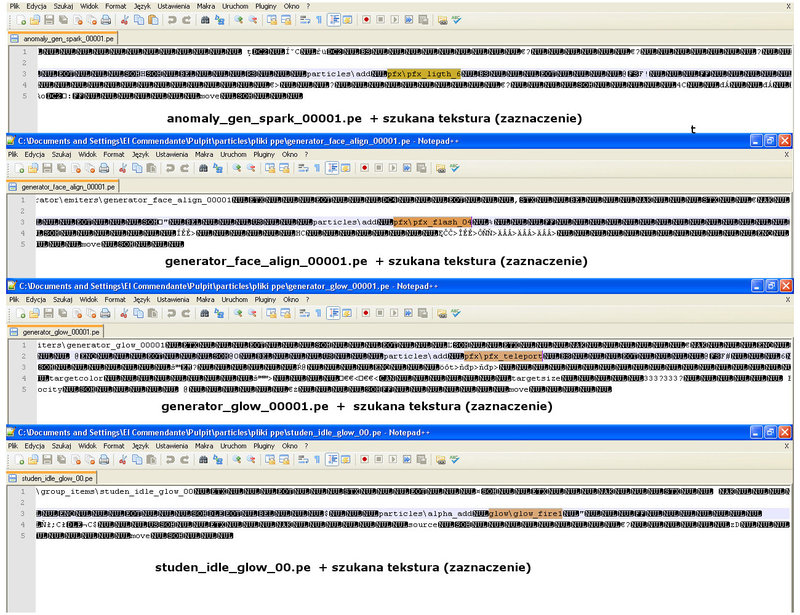](https://attachments.stalkerteam.pl/monthly_06_2013/post-3466-0-63121900-1370537262.jpeg) Screen przedstawia powiązanie plików z pkt. 6 z teksturami: (występują 4 wpisy, ponieważ zgodnie z tym na co zwracałem uwagę w zespojlowanym tekście). Pomimo, iż większość plików jest już w oryginale, warto wiedzieć w jaki sposób szukać tekstur do uzyskania żądanego efektu wizualnego. - Ostatnia czynność, otwieramy plik textures.ltx [gamedatatextures] i dodajemy teksturę, której brakowało czyli z Solijanki kopiuję sekcję:
*```
pfxpfx_teleport = bump_mode[none], material[1.00]oraz dodaję w tym samym pliku:*``` pfxpfx_teleport = 0 ```* - druga część pliku **textures.ltx**, analogicznie jak w pliku z którego kopiujemy. - Dodany efekt wizualny musimy nadać anomalii, poprzez określenie parametru idle_particles Ja dla przykładu w pliku zone_mosquitobald.ltx zmieniam w/w wpis do postaci (wiersz 29):
*```
idle_particles = anomaly2generatoranomaly_teleport_00001
Jeśli zrobiliśmy wszystko zgodnie z poradnikiem, nie pominąwszy żadnego z plików, po skompilowaniu particles.xr, dodaniu tekstur oraz ustawieniu dla określonej anomalii - efektu wizualnego, możemy cieszyć się widokiem:
Zaznaczam, iż jest to oryginalny Shoc 1.0004.
Prawa autorskie na podstawie regulaminu, pkt.1.6. - The Emperor, wyłączność: StalkerTeam.
__________________________
Autor: The Emperor dla StalkerTeam