Tytułem wstępu…
Ostatnio kol. z forum zwrócił mi uwagę na brak odpowiedniego poradnika dot. tworzenia ikon, co prawda istnieją poradniki w wersji ang., które napisano z myślą o edycji w Photoshop’ie - jednakże nie każdy ma dostęp do w/w programu - stąd rodzi się pytanie - jaki program, prócz wspomnianego będzie odpowiedni do modyfikacji tekstur czy pliku ikon?
Na rynku prócz wspomnianego Photoshopa istnieje również narzędzie zaopatrzone w szereg funkcji, które swoim szerokim spektrum wyposażenia - zadowolą niejednego twórcę grafiki, a co ważniejsze - jest na licencji GNU, tak jest - mówimy o GIMP’ie.
___________________________________________
Tutorial w oparciu o modyfikacje .dds w GIMP 2.8
Nie mając tekstury przedmiotu/obiektu postępujemy w sposób następujący:
-
Pobieramy OGF Viewer i konfigurujemy ścieżkę do tekstur, czyli otwieramy plik OGFViewer.cfg i wprowadzamy lokalizację.
Spoiler
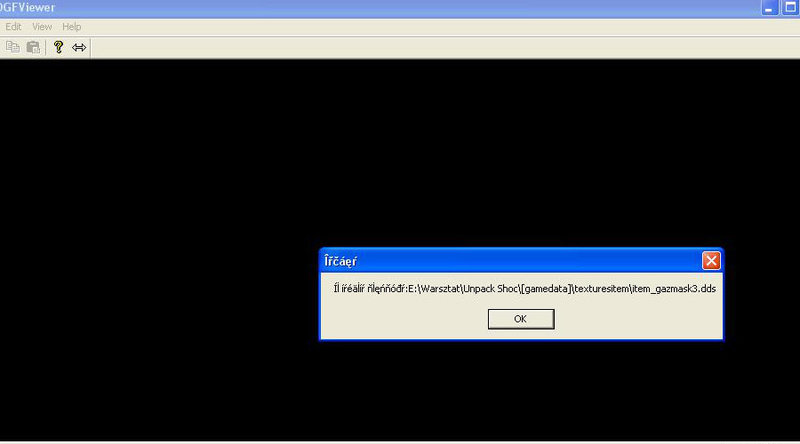
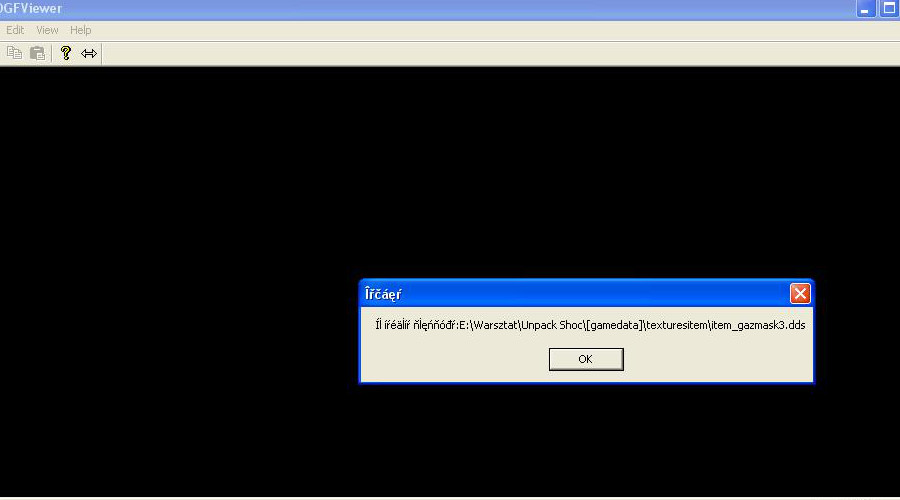
Mój OGF Viewer posiada błąd, ponieważ po ustawieniu ścieżki wyświetla komunikat, zgodnie z którym łączy w nazwie foldery tekstur, dlatego zmieniam nazwę folderu tekstur - na ten z komunikatu. tj. -
texturesitem (w nim umieszczam teksturę). Zwracam uwagę na ten błąd w wersji 1.04.
-
Pobieramy GIMP’a 2.8, instalujemy.
-
Pobieramy plugin .dds i umieszczamy w folderze C:Program FilesGIMP 2libgimp2.0plug-ins (oczywiście ścieżka zależy od docelowej instalacji programu). Plugin powinien posiadać rozszerzenie .exe [link dla Win. -64 bit]
Link: http://code.google.com/p/gimp-dds/downloads/detail?name=gimp-dds-win32-2.2.1.zip&can=2&q= -
Otwieramy model (OGF Viewer’em), którego ikonę chcemy dodać do pliku ui_icon_equipment.dds
-
Robimy zrzut ekranu (dowolny edytor graficzny) z wyświetlonym modelem, możemy zapisać nasz screen do .jpeg
-
Otwieramy w Gimp’ie plik ui_icon_equipment.dds
-
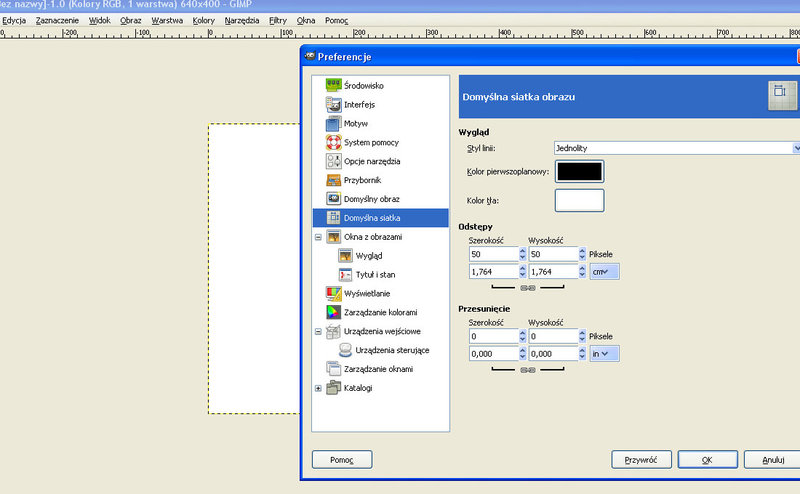
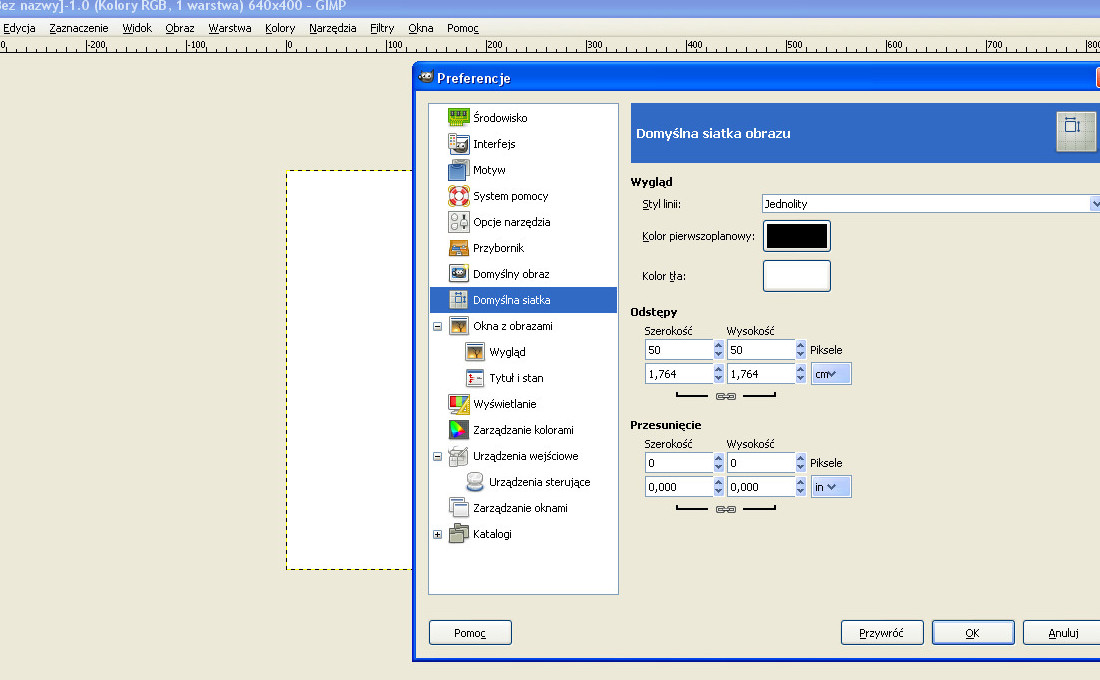
Wchodzimy w Edycja → Preferencje → Domyślna siatka i ustawiamy odstępy pomiędzy liniami siatki na 50 pikseli, oraz kolor na wyrazisty np. czerwony. (domyślnie jest czarny)
-
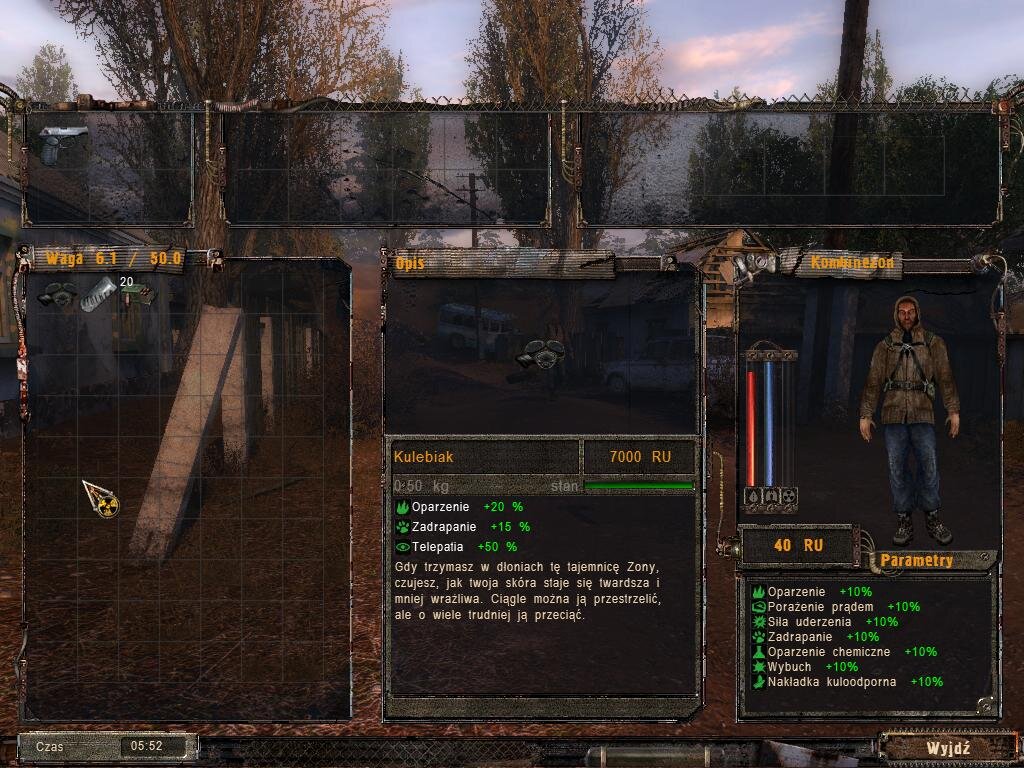
Otwieramy plik ze screenem i za pomocą narzędzia zaznaczenia - aktywowane klawiszem F, zaznaczamy obrys naszego przedmiotu, ja w przykładzie stworzyłem teksturę maski gazowej.
-
Po zaznaczeniu obiektu klikamy w Obraz → Kadruj według zaznaczenia
-
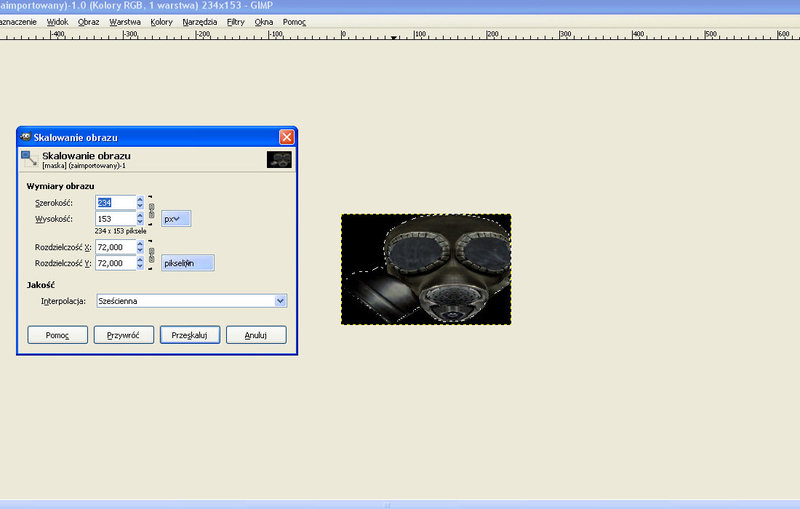
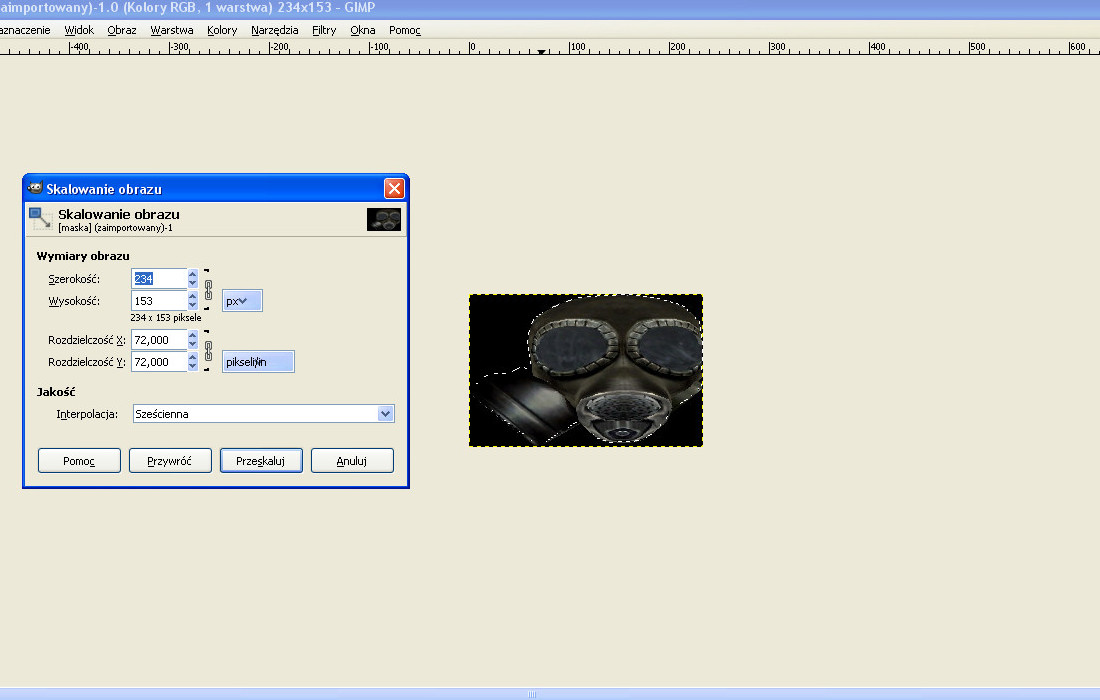
Po wykadrowaniu skalujemy nasz obrazek do wartości max. 50 px tj. rozmiar okienka. Należy włączyć siatkę o ustawieniu oczek 50x50 px.Obrazek nie musi być symetryczny rozmiarowo, tzn. u mnie po przeskalowaniu miałem 50x33 px. Uwaga - skalujemy z użyciem strzałek, ponieważ wtedy odwzorowanie będzie prawidłowe zarówno w pionie i poziomie. Nie wpisujemy wartości, chyba że przeliczymy skalowanie na osi X i Y. Klikamy przeskaluj.
-
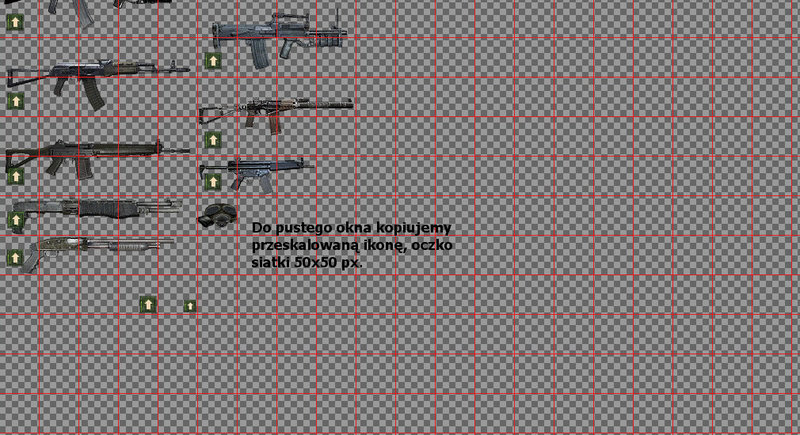
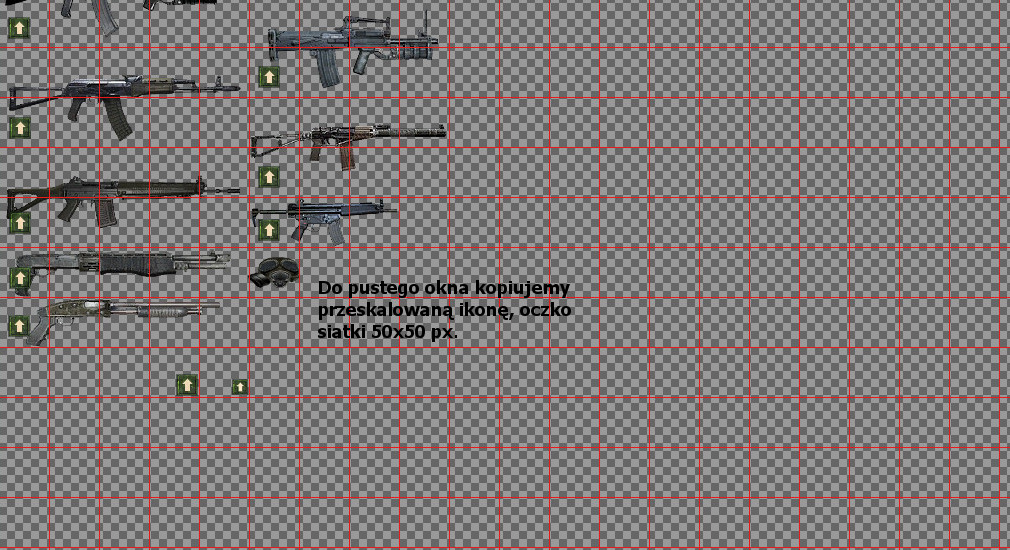
Następnie kopiujemy przeskalowany obrazek z aktywnym zaznaczeniem konturu, do pliku ui_icon_equipment.dds - mając ustawioną siatkę 50x50 px. i zaznaczając pusty obszar siatki (klawisz R - zaznaczenie prostokątne)
-
Wybieramy z paska menu: Okna → Dokowalne okna dialogowe → Kanały. Tym samym sprawdzamy, czy dodany jest kanał alpha (ale nie modyfikujemy - jeśli istnieje). Kanał został skopiowany wraz z obrazkiem, który wcześniej został przeskalowany.
-
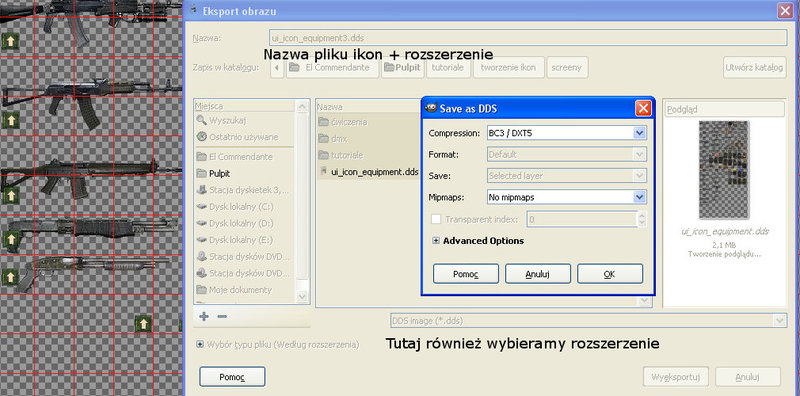
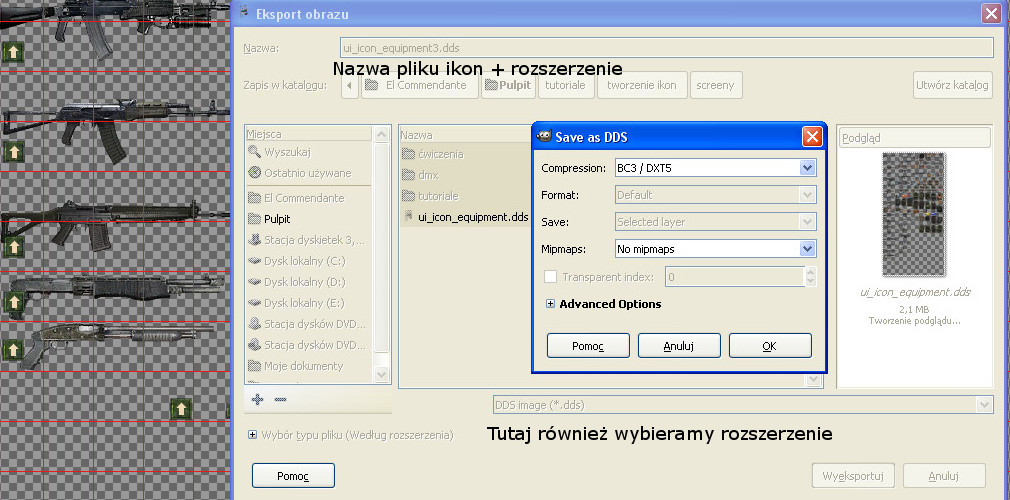
Klikamy Plik → Wyeksportuj (skrót klawiszowy Ctrl+Shift+E) → wybieramy rozszerzenie .dds i zatwierdzamy wyeksportuj. Program wyświetli menu z opcjami zapisu, wybieramy z paska Compression → BC3/DXT5 oraz uwaga, odznaczamy opcję Generate mipmaps.
-
Zanim plik umieścimy w katalogu z grą, poświęćmy chwilę na kwestię definiowania współrzędnych obiektu.
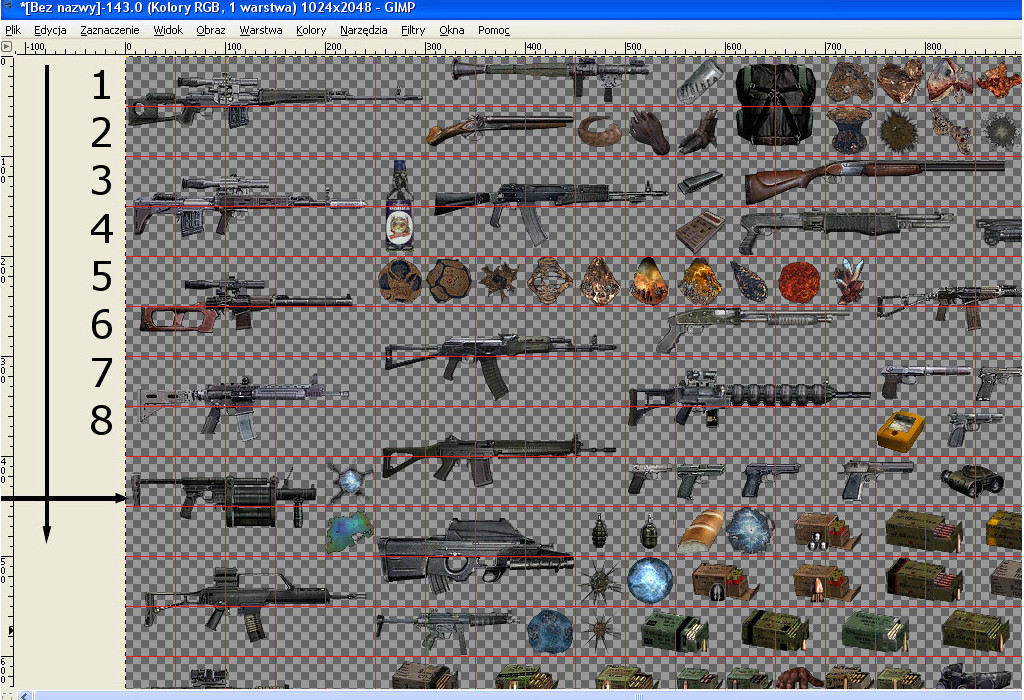
Dla przykładu w pliku dot. karabinu gaussa tj. w_gauss.ltx mamy wpisy ze współrzędnymi obiektu. Współrzędne dla osi Y nalicza się od górnej części pliku, zaś na osi X od jego lewej strony. Współrzędne definiują ilość kratek do obszaru docelowego obiektu, wystarczy z poniższego screena policzyć ilość oczek siatki na osi Y i X. Mamy 6 oczek siatki do obszaru w którym zawiera się ikona gaussa w osi Y oraz 10 oczek siatki w osi X
inv_grid_x = 10inv_grid_y = 6Rozmieszczenie ikon - screen
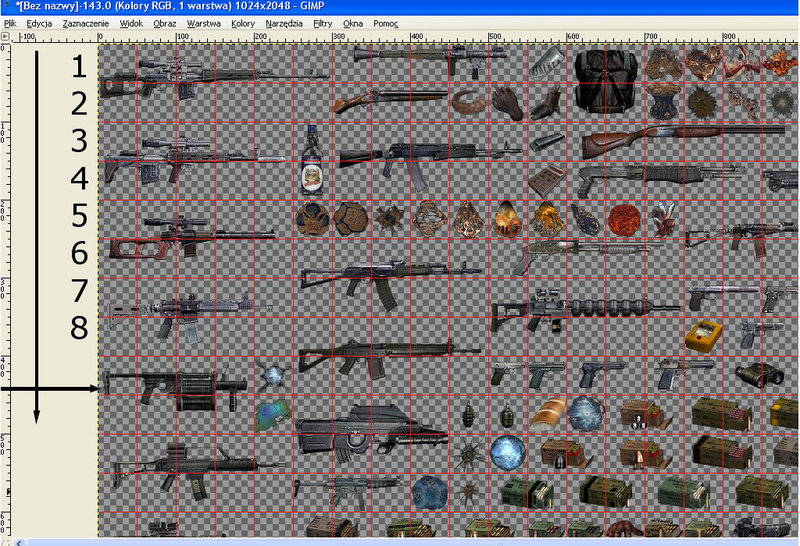
Należy mieć na uwadze powyższą wskazówkę przy określaniu współrzędnych obiektu - dotyczy ui_icon_equipment.dds, ponieważ inne pliki np. ikony postaci mają inne ustawienia oczek siatki.
-
Ważna informacja, otóż niektóre z plików np. wspomniany gauss posiada również wpisy:
inv_grid_width = 5inv_grid_height = 2Wpisy te posiadają również kombinezony czy inne obiekty ekwipunkowe, nie należy ich mylić ze współrzędnymi obiektów ponieważ definiują obszar jaki zajmuje ikona w osi X i Y. - zwracam na to uwagę, zwłaszcza początkującym modderom.
-
Kopiujemy plik ui_icon_equipment.dds do gamedatatexturesui, pamiętając iż pracujemy zawsze na kopii pliku.
Tutorial częściowo w postaci załączników, więc zapraszam do odwiedzin strony.
Prawa autorskie na podstawie regulaminu, pkt.1.6. - The Emperor, wyłączność: StalkerTeam.
__________________________
Autor: The Emperor dla StalkerTeam