Ustawienie skryptów stalkera jako projekt w Visual Studio Code
CZĘŚĆ 1:
Spoiler
Samego Visual Studio Code można pobrać stąd: https://code.visualstudio.com/download
Gdy już zainstalujemy, będziemy przygotowywać to narzędzie do programowania w języku Lua (w którym są napisane skrypty Stalkera).
Szukamy zakładki rozszerzenia (расширения)/show extensions:
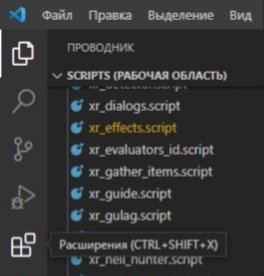
Do dalszej pracy przydadzą się nam 2 pluginy: Lua, LuaSupport.
Link do instalacji pierwszego pluginu: https://marketplace.visualstudio.com/items?itemName=yinfei.luahelper
(lub w oknie wyszukiwania rozszerzeń w VS Code napisać publisher:“Tencent”)
Link do instalacji drugiego pluginu: https://marketplace.visualstudio.com/items?itemName=keyring.Lua
(lub w oknie wyszukiwania rozszerzeń w VS Code napisać publisher:“keyring”)
Aby zainstalować plugin przez przeglądarkę, trzeba pozwolić stronie na:
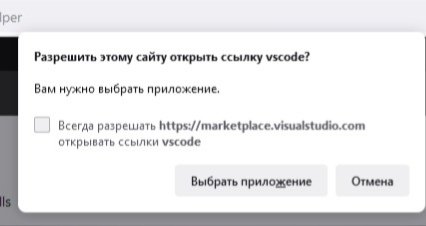
Zaznaczamy, instalujemy pluginy.
Po instalacji pluginów trzeba uruchomić ponownie VS Code.
Pierwszy plugin (Lua) - to zbiór innych pluginów dla pracy z kodem w Lua w studio.
Drugi plugin podświetla składnię Lua. Aby oczy nie bolały, należy zainstalować.
Pierwszą wtyczkę można szczegółowo skonfigurować (rozszerzenie Lua → opcje rozszerzeń → dostępne opcje…). Na końcu arkusza z ustawieniami znajdują się ustawienia powiadomień. Dostosuj do swoich upodobań.
CZĘŚĆ 2:
Spoiler
Kiedy mamy zainstalowane pluginy, możemy przystąpić do tworzenia projektu (obszaru roboczego).
UWAGA!!! POTRZEBNY CAŁKOWICIE ROZPAKOWANY FOLDER SCRIPTS!!!
Jeśli pracujecie z niepełnym folderem skryptów, to będzie trzeba ją połączyć z rozpakowanym folderem.
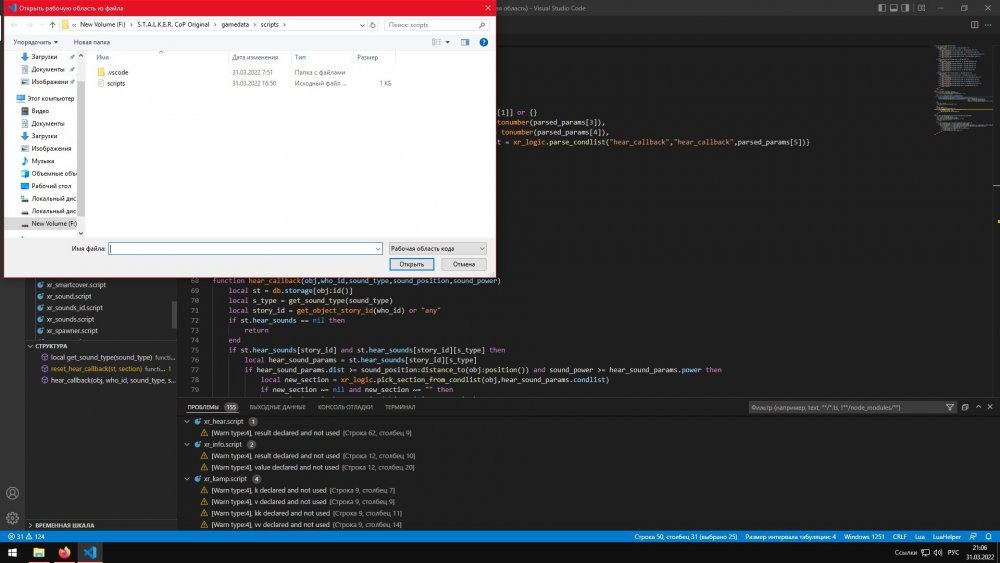
W studio klikamy na “Plik”, potem “Otwórz obszar roboczy z pliku…”
Dalej wybieramy ścieżkę do naszego folderu ze skryptami, gdzie właściwie znajduje się nasz mod. Przy wyborze ścieżki, folder ze skryptami powinien być pusty (po stworzeniu projektu, pojawią się tam ustawienia obszaru roboczego).
CZĘŚĆ 3:
Spoiler
Następnie musisz zapisać obszar roboczy. Aby to zrobić, kliknij na pasek z napisem “Plik” (Файл lub File), później na “Zapisz obszar roboczy jako…” (Сохранить рабочую область как… lub Save Workspace As…) i wybieramy ścieżkę do skryptów.
Po lewej pojawi się lista skryptów. Teraz projekt jest skonfigurowany i gotowy (są pewne wady). Można programować. Poniżej w zakładce “Problemy (liczba problemów” (ПРОБЛЕМЫ (кол-во проблем) lub PROBLEMS (number of problems)) pojawią się informacje o błędach składniowych kodu/ostrzeżeniach.
Zawsze znajdzie się plik z błędami składniowymi, to jest lua_help. Można go usunąć. W żaden sposób nie jest używany przez grę. To tylko w celach informacyjnych ściągawka o klasach, które zostały eksportowane.
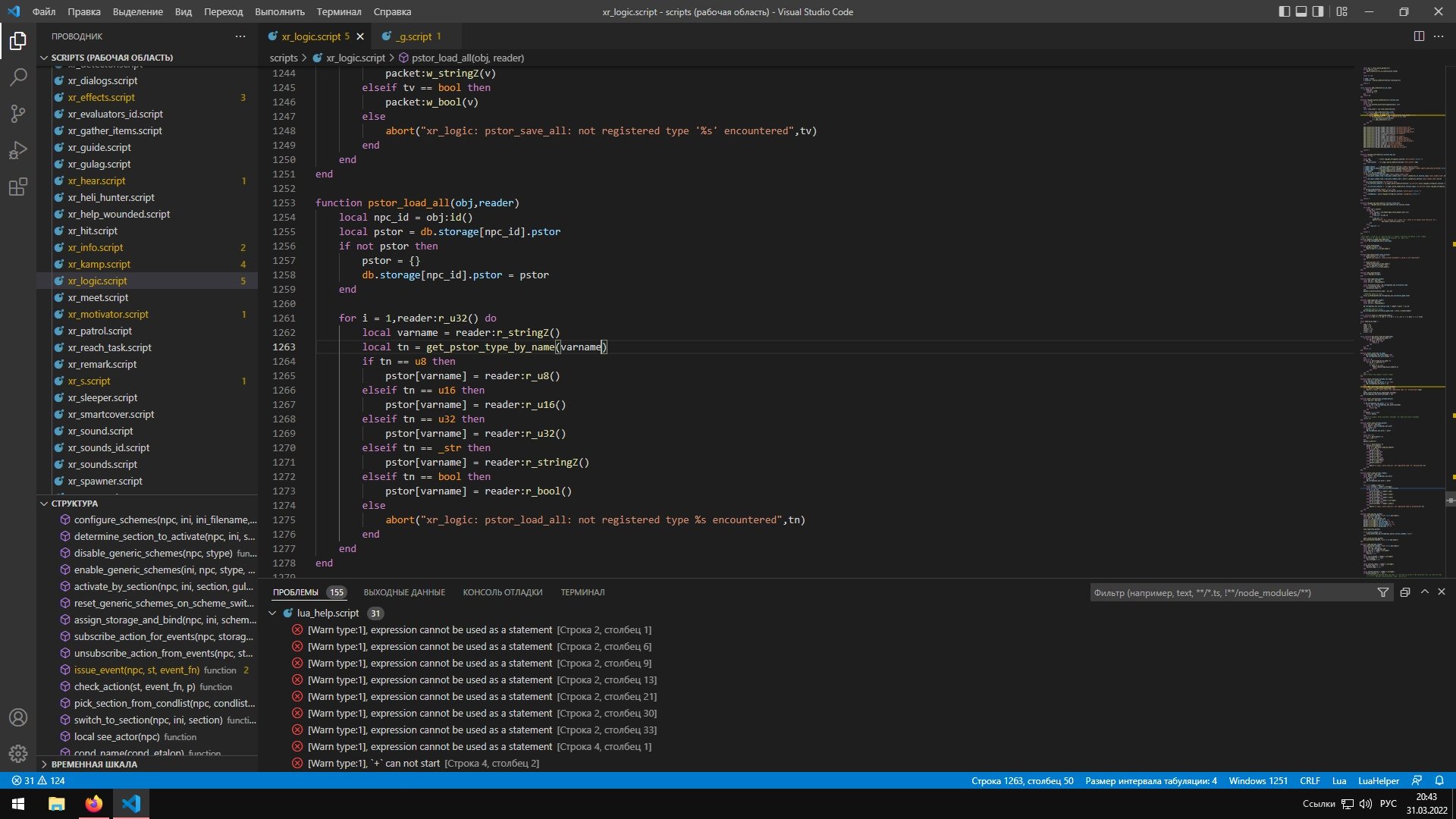
Aby znaleźć definicję funkcji z innego pliku, trzeba przed nazwą funkcji postawić spację, zobaczyć definicję i usunąć spację, aby wszystko wróciło do swojej postaci (błędów składniowych nie będzie).
Np:
w tym wypadku funkcja “znajdź/pokaż definicję” nie działa:
xr_logic.try_switch_to_another_section (definicja nie została znaleziona)
a w takim już tak:
xr_logic. try_switch_to_another_section
Albo można to zrobić tak:
—@type _G
nazwa_pliku = nazwa_pliku
ŹRÓDŁO:
https://ap-pro.ru/forums/topic/3406-nastroyka-skriptov-stalkera-kak-proekt-v-visual-studio-code/