NAZWA: Kodowanie wideo w OGM [Sony vegas]
TWÓRCA ARTYKUŁU: RuWar
Jeden ze sposoób, dzięki któremu można przekodować wideo dla Cienia Czarnobyla (idealnie nadaje się do Zewu Prypeci i Czystego Nieba).
Na przykładzie popularnego edytora wideo Sony Vegas (dla tych, którzy potrafią samodzielnie obsługiwać edytor na podstawowym poziomie → ustawić rozdzielczość, stworzyć projekt i zrenderować).
W niektórych wersjach ustawienia renderowania wideo w Sony Vegas mogą się nieznacznie różnić. W tym sposobie Vegas Pro 10.
OPIS:
Spoiler
Dla kodowania trzeba wcześniej mieć zainstalowany odpowiedni kodek:
- K-Lite Mega Codec Pack (testowano na Win 7 32 i 64)
(Na początku zapyta o Quick Time, klikamy nie. Podczas instalacji klikać po prostu dalej).
W Sony Vegas tworzymy potrzebne wideo w formacie 16:9 (dla SoC wstawek wideo standardowa rozdzielczość to 512x288. W razie potrzeby zmień ją na 1280x720).
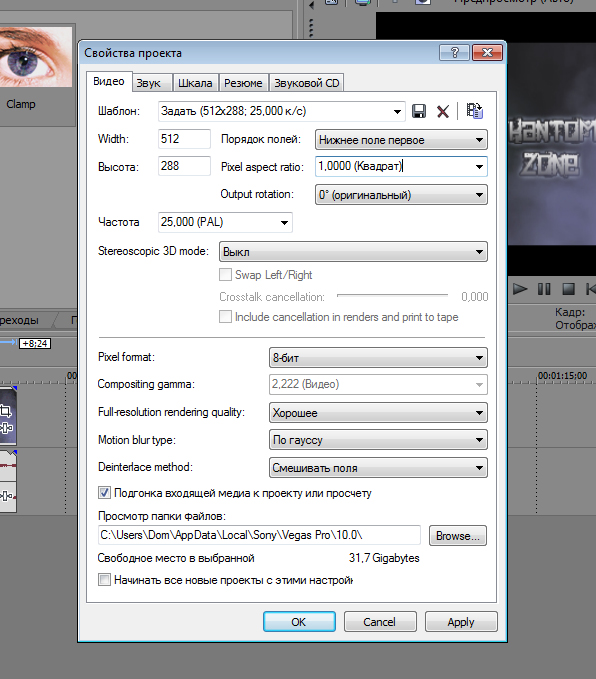
Tworzymy własny film, montujemy go itp. wybieramy dźwięk…
Przechodzimy do opcji renderowania Sony Vegas i wybieramy: Video dla Windows (.avi), a następnie przechodzimy do custom:
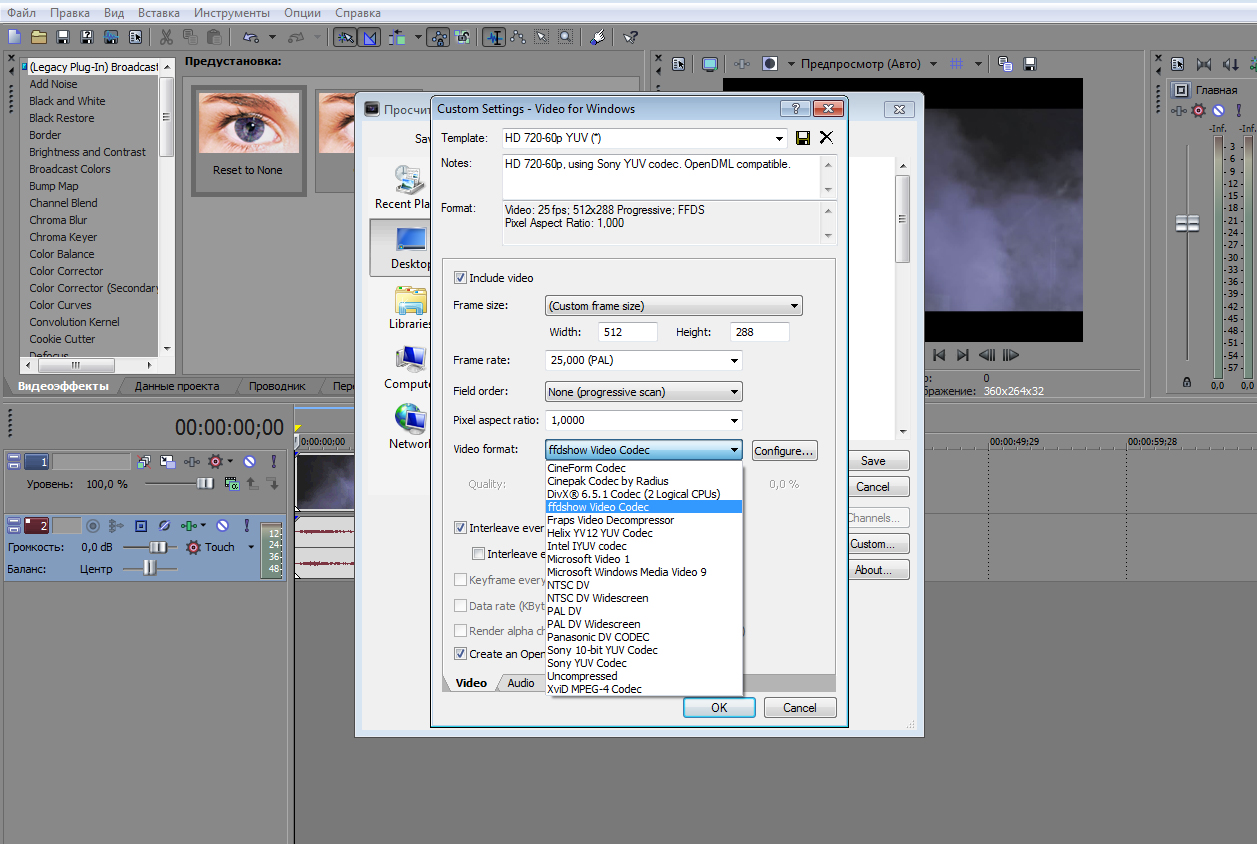
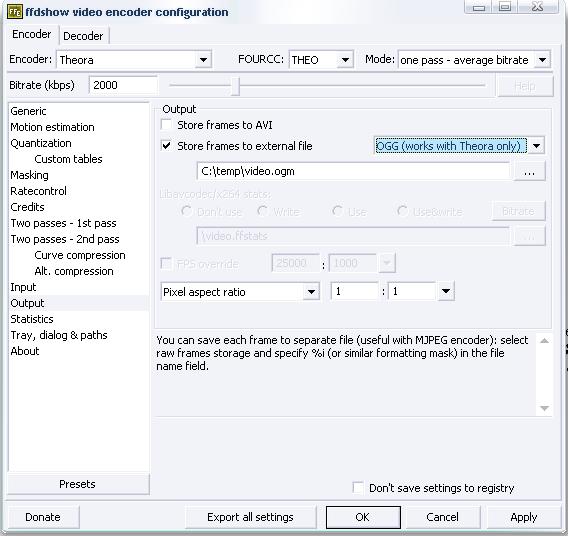
Przechodzimy do punktu video format i wybieramy ffdshow video codec w configure i wybieramy Theora
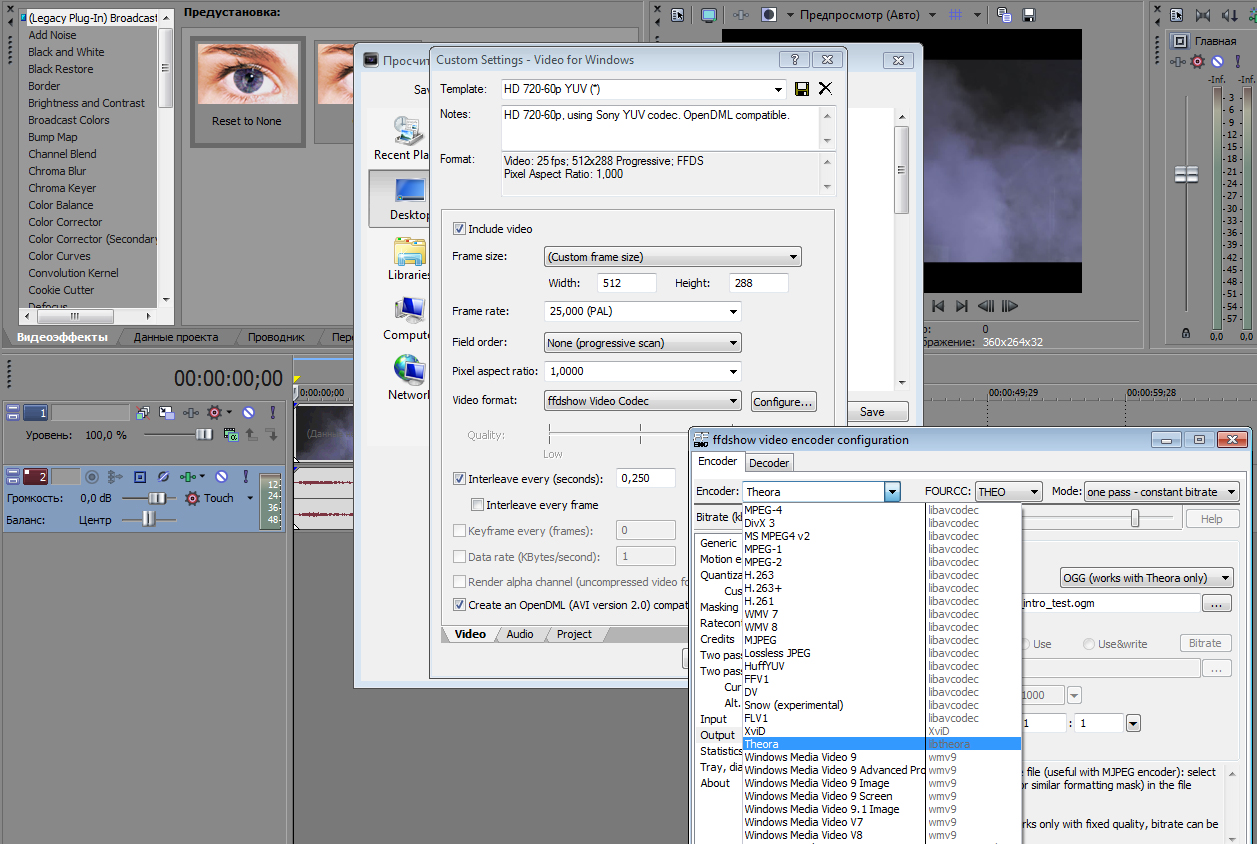
Następnie ustawiamy tak:
Wybierz zakładkę Encoder. W liście rozwijanej Encoder powinien być wskazany kodek Theora. FOURCC - THEO. Rozmiar i jakość wideo zależy od wartości Bitrate, najlepiej ustawić wartość na 8000 (rozmiar będzie normalny). Aby nie obciążać gry podczas odtwarzania wideo, wartości one pass - average bitrate lepiej nie zmieniać. Zaznaczamy pole wyboru High quality.
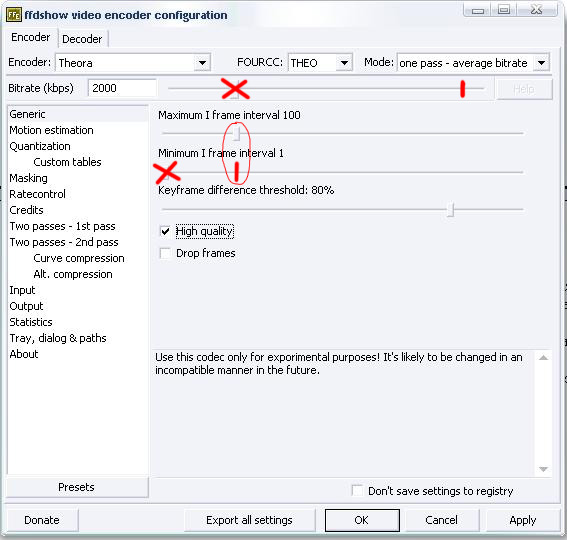
Po lewej stronie klikamy na Output. Usuń zaznaczenie Store frames to AVI i zaznaczamy Store frames to external file. Z listy rozwijanej obok wybieramy OGG (works with Theora only). Naciskamy przycisk «…» i określamy folder, w którym plik zostanie utworzony oraz nazwę pliku (nie zapominamy dodać rozszerzenia nazwy pliku .ogm po kropce). Ustawienia zostały zakończone, klikamy «OK».
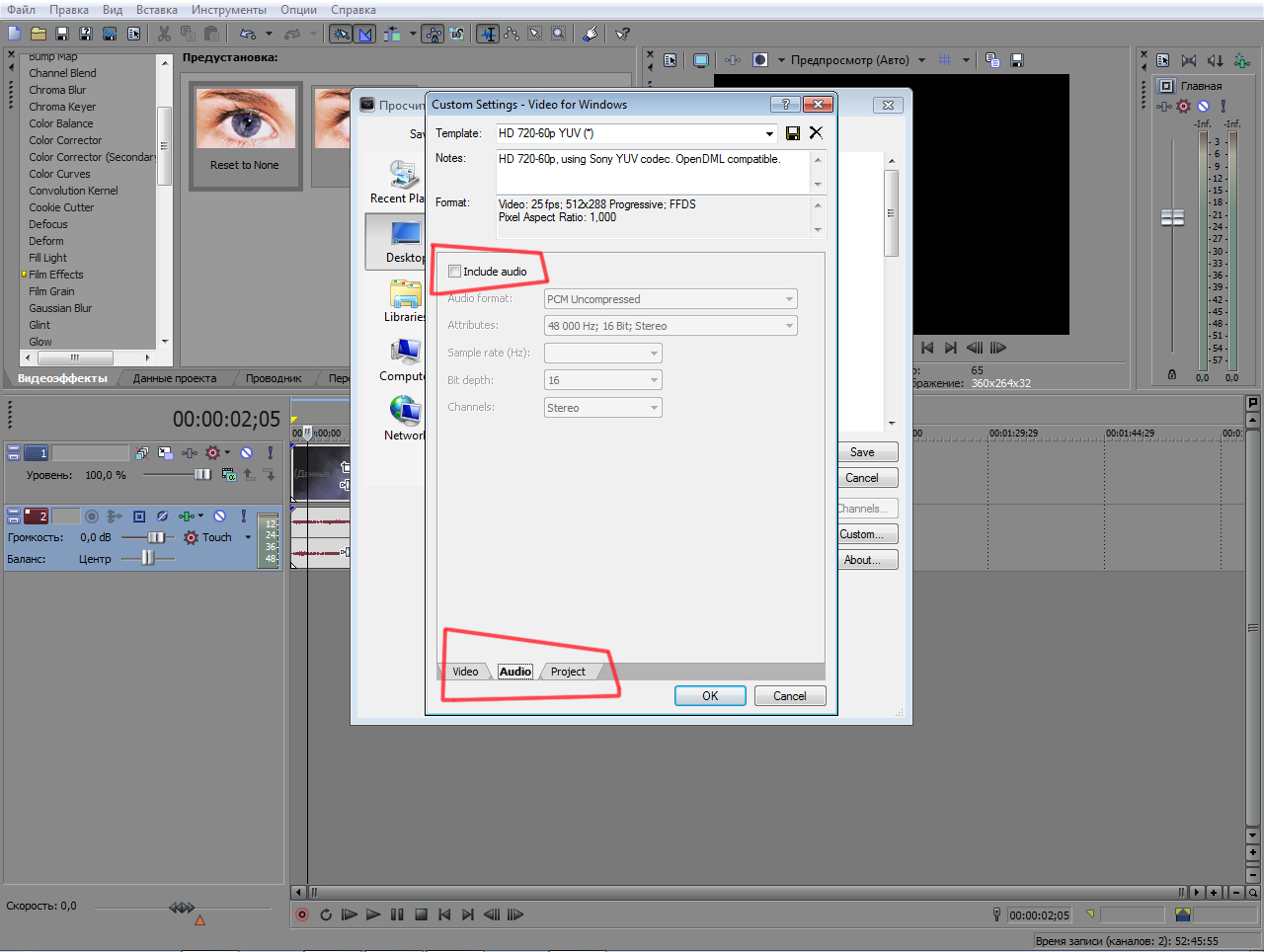
wyłączamy dźwięk w opcjach renderowania Sony Vegas
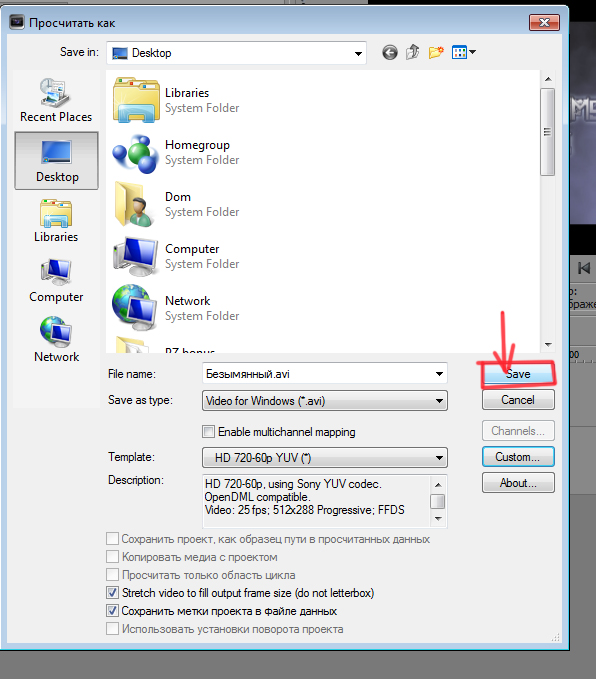
Następnie w Sony Vegas kodujemy Avi, nazywamy plik. Otrzymujemy 2 pliki, wadliwy AVI i plik, który jest tworzony wzdłuż ścieżki określonej w theora (nazwa pliku.ogm)
Aby uzyskać ścieżkę dźwiękową, kodujemy wideo oddzielnie do formatu dźwiękowego .ogg
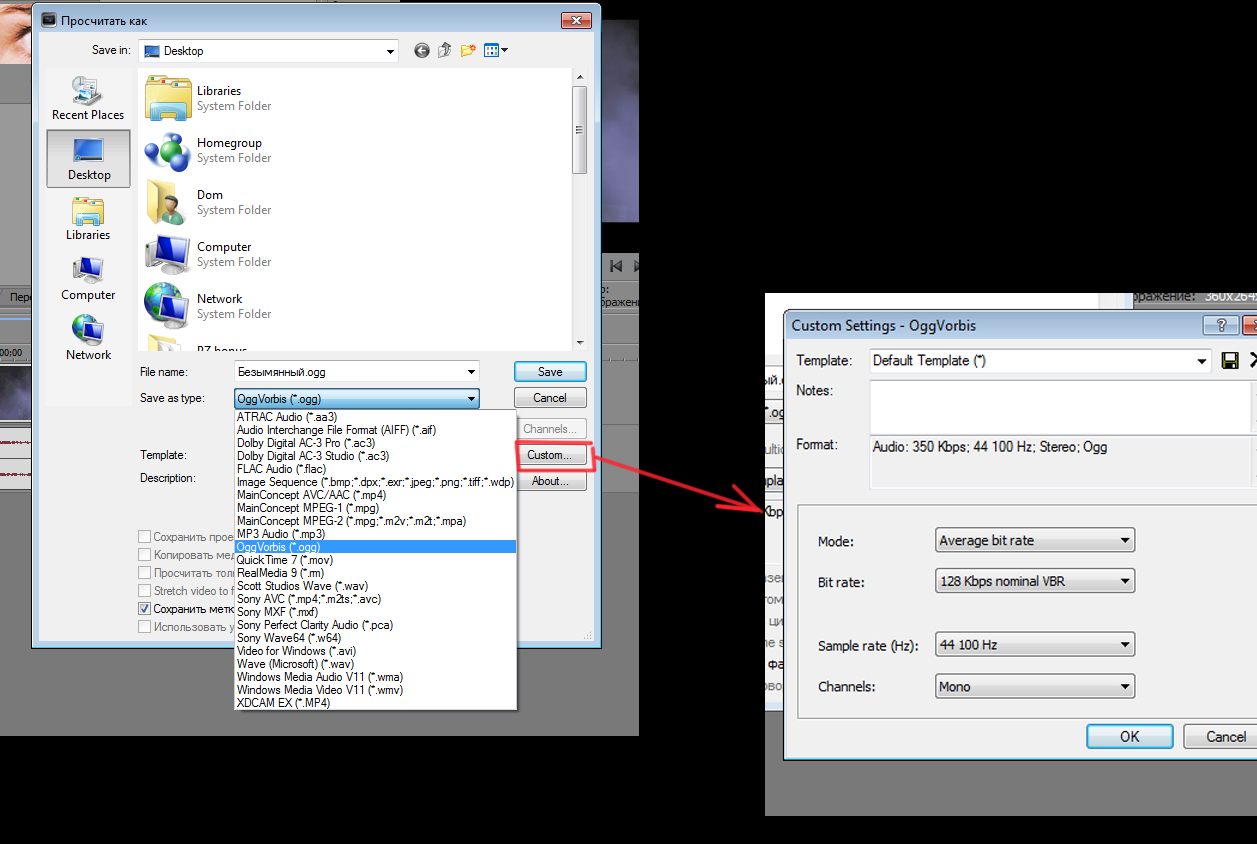
Duplikujemy otrzymany plik dźwiękowy sound.ogg i tworzymy 2 ścieżki (sound_l.ogg i sound_r.ogg)
Aby obraz był wyświetlany poprawnie na wszystkich typach monitorów, współczynnik proporcji musi wynosić 16x9. Wielkość - dowolna, byle tylko silnik dał radę i jakość obrazu była akceptowalna.
Na przykład w przypadku “Upadłej Gwiazdy” wideo było w rozdzielczości 1364x768, a następnie wystarczyło określić niezbędne parametry w pliku-opisie wideo (ui_movies.xml) :
<texture x="0" y="1" width="1360" height="767">intro\intro_stalker</texture>
W tym przypadku intro_stalker to nazwa nowej wstawki.
Teoretycznie możesz ustawić dowolną rozdzielczość i obserwować, jak jest wyświetlana w grze lub w menu i edytować wideo pod tym kątem. Pamiętaj, że domyślnym SoC w fabularnych wstawkach wideo jest 512x288.
Tak zakodowane wygaszacze ekranu zostały użyte w modach: Paradise lost, Shadows Addon 0.6, OLR:
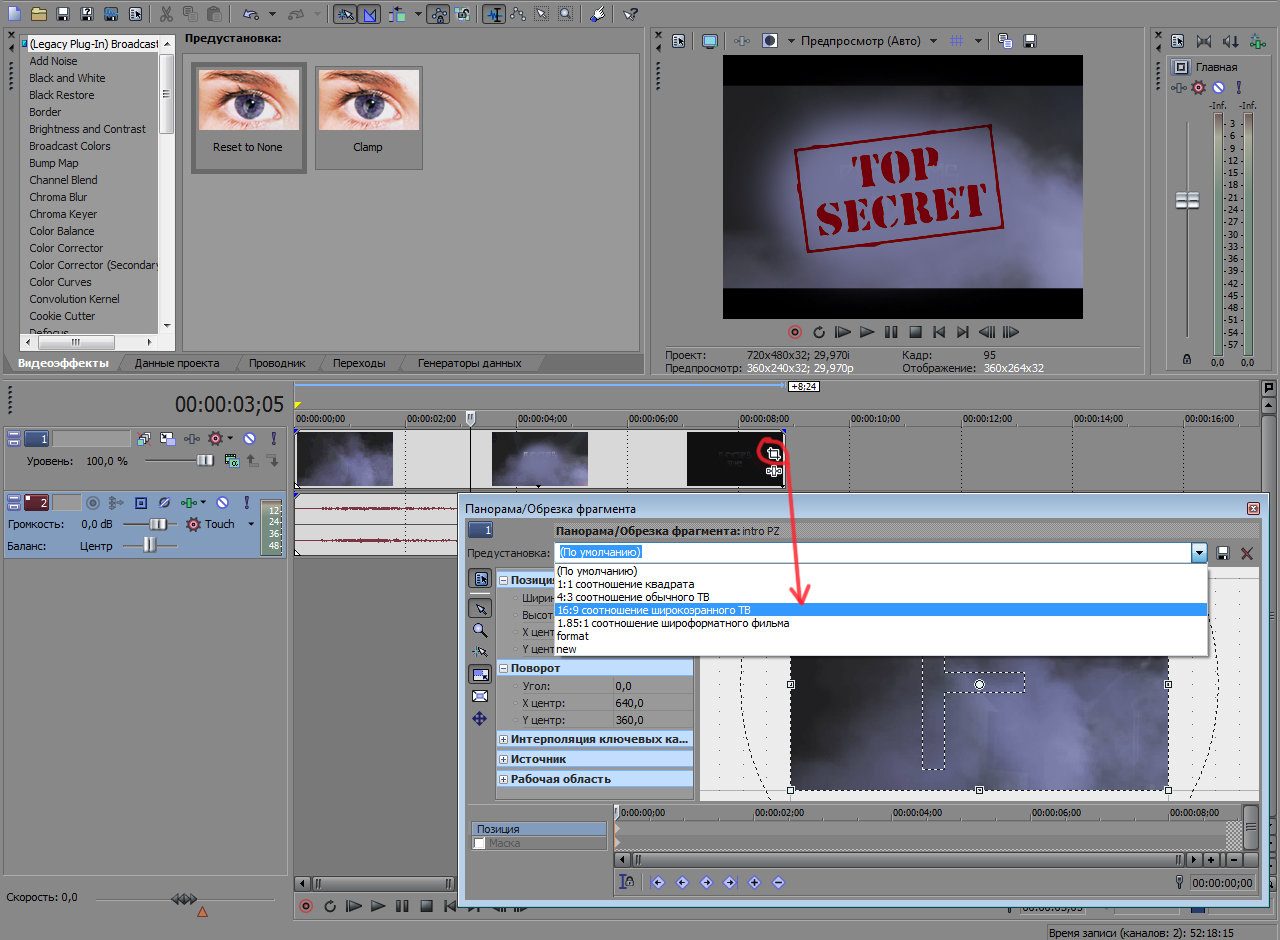
Wideo musi mieć proporcje 16:9… niektóre wstawki w proporcjach 4:5 lepiej w Vegas przyciąć:
PRZYDATNE LINKI:
Spoiler
- Wideografia: https://www.youtube.com/playlist?list=PLayUm8u5uF8P6A4D2ZGn4VOT39aT1AIVV
- Ben’s Videos: https://vimeo.com/user1508935/videos
- Vegas Pro Tutorials: https://www.youtube.com/playlist?list=PLibSKGPN_LEgXx2B8vmGD9CRYLx9QeTdF
- Sony Vegas effects/tutorials: https://www.youtube.com/playlist?list=PLbFRjPYSxZ_WSnEfENIWMHLk7fP6jNVvS
- Vegas Pro Tutorials: https://www.youtube.com/playlist?list=PL8765IzZomZ4vcn0mk5zpWoNMzH6a5Fpk
- SVP tutorials: https://www.youtube.com/playlist?list=PLvnj941uwz6rKZTvpCCOHe9lwZIr2MJ7Q
DODATKOWO:
Spoiler
W sieci jest dużo informacji. Prawie co dziesiąty tworzy samouczki dot. Sony Vegas. Ten wątek jest bardziej dla inspiracji.
Znajomość aspektów fotografii dotyczy również wideo: kompozycji, oświetlenia, itp. Czasem ludzie po prostu nagrywają coś dla domowego archiwum… (wydarzenia szkolne, ukończenie szkoły, itp. twórczość wideo, osobisty blog, wideo z przyjaciółmi… śluby)
Uczyć się montażu wideo można rozpocząć w Sony Vegas (9-13)… wiele z nich jest intuicyjnych. Można znaleźć edytory wideo online oraz wbudowane w telefon, tablet, itp. (Adobe Premiere Pro może zmęczyć początkującego montażystę i zniechęcić…)
Trochę o samym montażu…
- Lekcja “Montaż” Część 1: https://www.youtube.com/watch?v=iZEuQyHb_YY&ab_channel=ЭлёржонКимсанов
- Lekcja “Montaż” Część 2: https://www.youtube.com/watch?v=67DtvKdfFZI&ab_channel=ЭлёржонКимсанов
- Lekcja: Zasady montażu - Część 1: https://www.youtube.com/watch?v=NqFA3YjQWcA&ab_channel=Ben%26IceVideoMaster
- Lekcja: Zasady montażu - Część 2: https://www.youtube.com/watch?v=tbiBFdFXzIQ&ab_channel=Ben%26IceVideoMaster
Praca z edytorem przypomina nieco pracę z warstwami w Photoshop… tylko zamiast zdjęć jest wideo. Jest warstwa dźwiękowa… i są warstwy wideo, których można używać jak w Photoshopie (efekty nakładania warstw)
Na przykład w Photoshopie na przezroczystej warstwie odpowiadającej rozdzielczości wideo, można napisać tytuł wideo piękną czcionką i zapisz go jako .PNG z przezroczystym tłem i umieścić go w wideo w Sony Vegas… w ten sam sposób możesz nałożyć hipsterskie logo na wideo..

Format renderowania wideo .mp4 lub .wmv do przesyłania do Internetu i przechowywania wystarczy. Rozdzielczości wideo aktualne na dzień dzisiejszy: 1280x720, 1920x1080 (16:9).
Unikaj zbędnych czarnych pasów po bokach… musisz jasno zrozumieć, jaką rozdzielczość ma Twój film i dostosować Sony Vegas do tej rozdzielczości…
Należy pamiętać, że renderowanie może zająć wiele godzin, zwłaszcza jeśli jest wiele efektów i jest ustawiona rozdzielczość FullHD (uzyskanie finalnego wyniku w postaci pliku wideo).
Staraj się być oryginalny i wyróżniaj swoje filmy.
ŹRÓDŁO:
https://ap-pro.ru/forums/topic/1108-kodiruem-video-v-ogm-sony-vegas/